


Data jarang tersedia dalam satu format yang seragam. Mitra bisnis mungkin memberikan hasil ekspor CSV, API internal mencatat aktivitas dalam JSON, sementara alur analitik menghasilkan keluaran Parquet. Sebelumnya, memasukkan semua data tersebut ke satu tabel berarti menyiapkan setiap format secara terpisah dan menyelaraskannya sendiri. Panduan Impor yang diperbarui pada Navicat 18 dirancang untuk mengatasi masalah ini. Untuk melihat cara kerjanya, kita akan menggabungkan tiga format berkas berbeda yang dibuat dari basis data contoh classicmodels milik MySQL ke dalam satu tabel.
Parquet Kini Menjadi Salah Satu Format yang Didukung
Parquet kini dapat dipilih sebagai format sumber bersama format yang sebelumnya telah didukung Panduan Impor, seperti CSV, JSON, XML, Excel, DBase, dan lainnya. Hal ini penting khususnya untuk pekerjaan rekayasa data: Parquet merupakan format keluaran bawaan untuk alat seperti Spark, Pandas, dan sebagian besar gudang data berbasis komputasi awan. Kemampuan mengimpor Parquet langsung ke tabel tanpa konversi terlebih dahulu mengatasi keterbatasan yang sebelumnya ada.
Satu Layar, Banyak Sumber, Banyak Tabel
Perubahan yang lebih besar terdapat pada strukturnya. Alih-alih menjalankan panduan sekali untuk setiap berkas, layar Berkas Sumber dan Tabel Tujuan yang baru memungkinkan Anda menambahkan beberapa sumber sekaligus dengan format berbeda dan menetapkan tabel tujuan masing-masing secara terpisah. Jika dua berkas diarahkan ke tujuan yang sama, datanya akan digabungkan ke satu tabel saat impor, tanpa perlu menjalankan proses terpisah.
Coba Langsung: Menggabungkan Tiga Format ke Satu Tabel
Misalnya Anda memiliki tiga berkas pelanggan yang dipisahkan berdasarkan wilayah: berkas JSON untuk Eropa, CSV untuk Amerika, dan Parquet untuk wilayah lainnya. Anda ingin menggabungkan ketiganya ke satu tabel baru. Berikut caranya di Navicat 18:
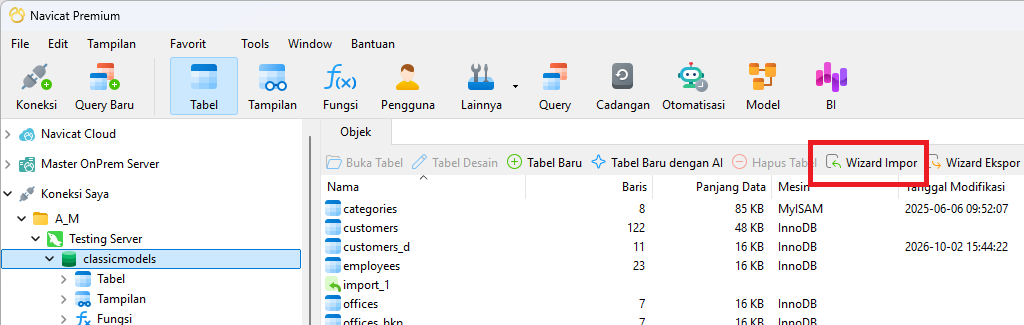
- Pada jendela utama Navicat, pilih Tabel di Panel Navigasi, lalu klik tombol Panduan Impor pada Bilah Alat Objek. Tombol tersebut ditandai merah pada gambar di bawah:
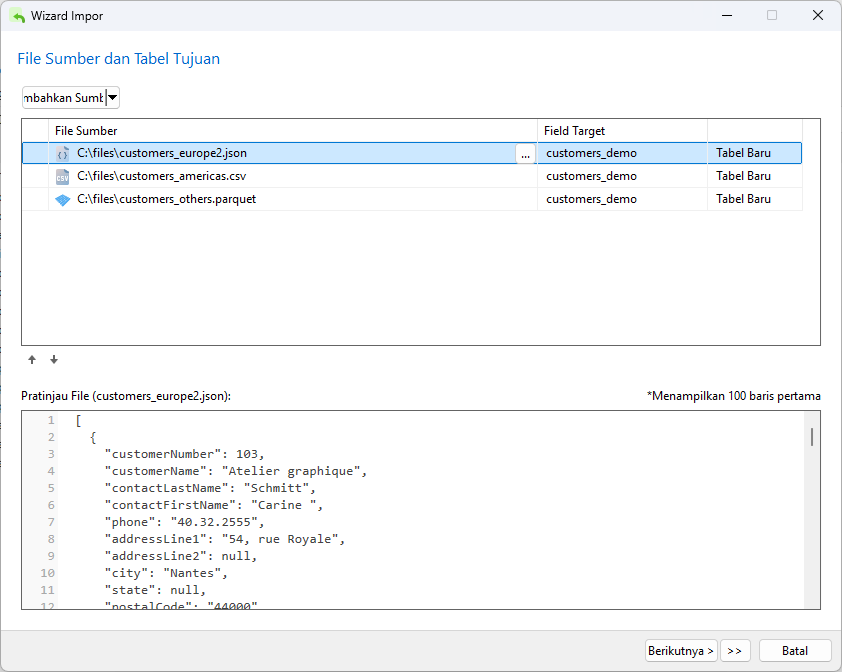
- Pada layar Berkas Sumber dan Tabel Tujuan, klik Tambahkan Sumber, pilih Berkas JSON (*.json), lalu pilih berkas hasil ekspor wilayah Eropa.
- Klik Tambahkan Sumber lagi, pilih Berkas CSV (*.csv) dari daftar pilihan, lalu pilih berkas hasil ekspor wilayah Amerika.
- Klik Tambahkan Sumber sekali lagi, pilih Berkas Parquet (*.parquet), lalu pilih berkas hasil ekspor yang tersisa.
- Perhatikan bahwa Navicat secara otomatis menetapkan Tabel Baru sebagai Tabel Tujuan. Kita dapat mengubah tujuan dengan memilih tabel yang sudah ada atau mengganti namanya secara manual. Untuk ketiga baris, atur Tabel Tujuan menjadi "customers_demo".
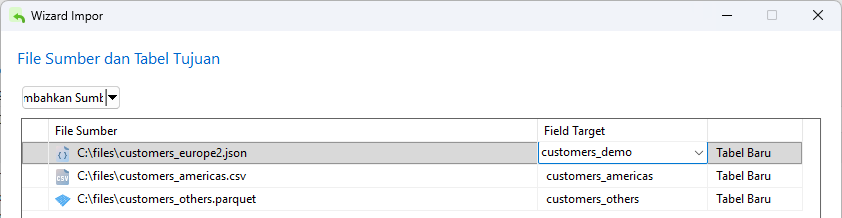
Setelah selesai, layar Berkas Sumber dan Tabel Tujuan akan terlihat kurang lebih seperti ini:
- Klik Berikutnya untuk meninjau pemetaan bidang setiap sumber. Panduan menyelaraskan tipe data bawaan masing-masing format menjadi skema tujuan yang konsisten sehingga teks CSV, kunci JSON, dan kolom Parquet masuk ke kumpulan bidang yang sama. Anda juga dapat memeriksa panel Pratinjau Hasil ketika memilih
customers_demoyang terkait dengan setiap sumber di sisi kiri. Navicat menampilkan hasil transformasi sebelum data benar-benar ditulis, sehingga Anda dapat mendeteksi kolom yang tidak sesuai sebelum menerapkan perubahan.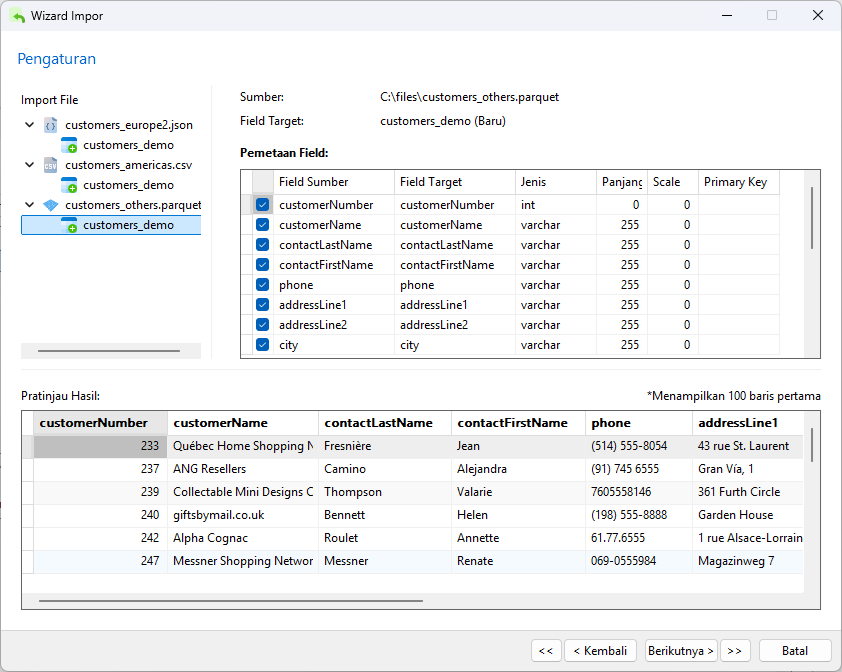
- Klik Berikutnya untuk memilih mode impor. Dalam contoh ini hanya ada dua pilihan: menambahkan rekaman ke tabel tujuan atau menghapus seluruh rekaman lalu mengisinya kembali dari sumber. Karena tabel tujuan kita masih baru, gunakan opsi bawaan untuk menambahkan rekaman.
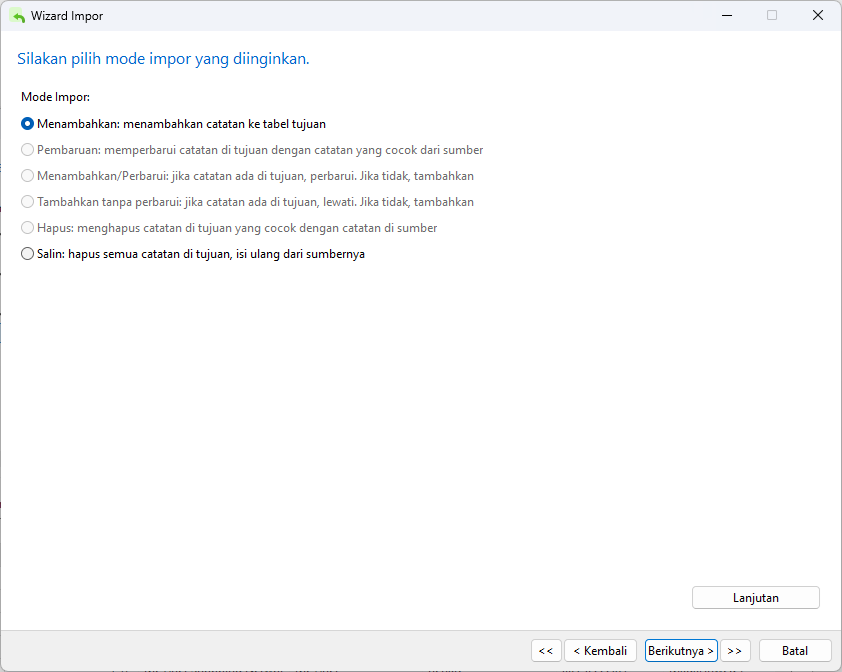
- Klik Berikutnya untuk menuju langkah terakhir, lalu klik Mulai untuk menjalankan impor.
Navicat akan menghasilkan catatan keluaran selama proses berlangsung. Navicat mencoba membuat tabel
customers_demountuk setiap sumber sehingga muncul kesalahan pada dua berkas terakhir karena tabel tersebut sudah ada. Hal itu bukan masalah, karena Navicat akan melanjutkan dengan menambahkan rekaman baru. Pada ringkasan terlihat bahwa seluruh 63 rekaman berhasil ditambahkan.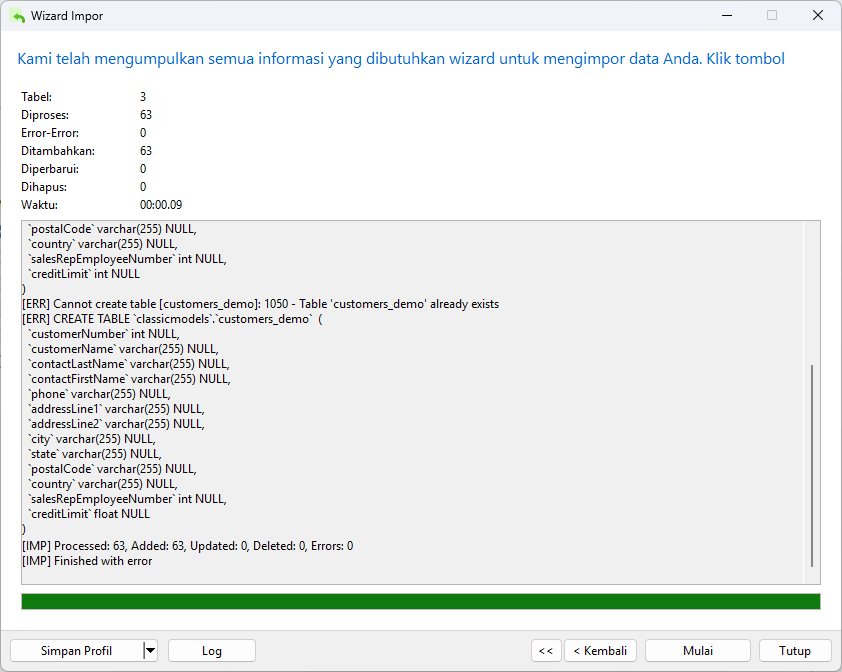
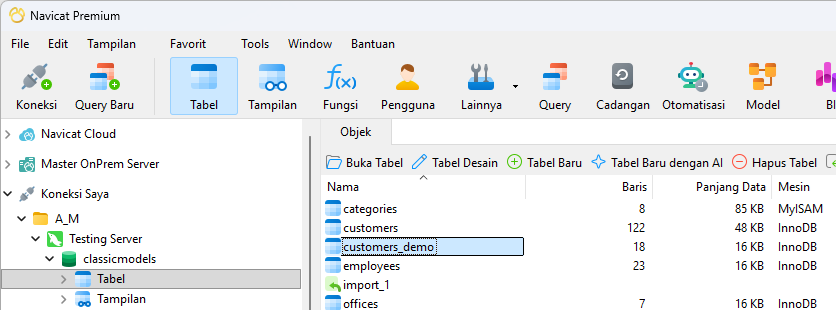
Setelah panduan ditutup, tabel baru akan terlihat pada daftar Objek:
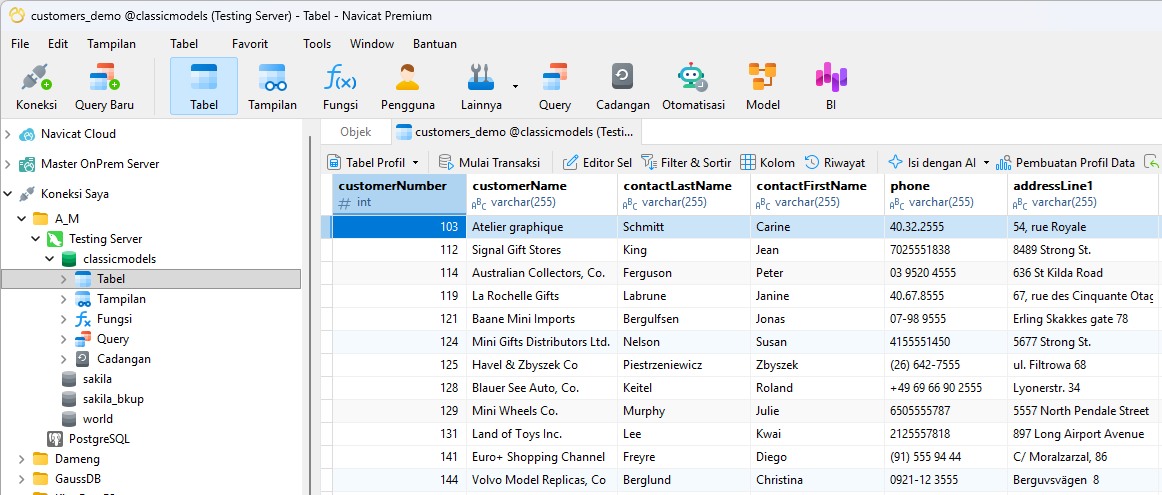
Kita juga dapat membuka tabel untuk memastikan data telah berhasil dimasukkan:
Mengapa Hal Ini Patut Diketahui
Fitur ini mungkin tidak terlalu mencolok, tetapi sangat praktis bagi siapa pun yang rutin melakukan konsolidasi data dari hasil ekspor berbagai sistem yang tidak menggunakan format berkas seragam. Dengan mengarahkan panduan ke beberapa sumber berformat berbeda, Anda dapat memasukkan semuanya ke satu tabel dalam satu proses. Pekerjaan yang sebelumnya membutuhkan penulisan skrip yang cukup rumit kini dapat diselesaikan hanya dengan beberapa klik.