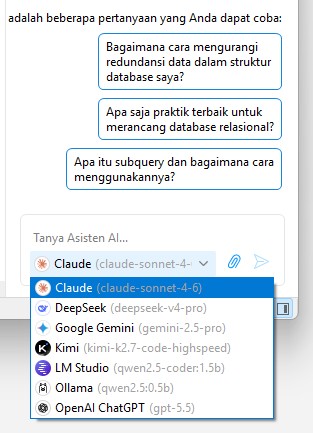


Setiap konfigurasi asisten AI yang telah kita bahas sejauh ini, seperti ChatGPT, Claude, Gemini, dan lainnya, mengirimkan instruksi Anda ke server penyedia melalui koneksi internet. Untuk banyak alur kerja, hal ini tidak menjadi masalah. Namun, jika Anda menangani skema sensitif, data yang tunduk pada regulasi, atau sekadar tidak ingin bergantung pada koneksi internet maupun tagihan API bulanan, Navicat juga mendukung koneksi asisten AI ke model yang berjalan sepenuhnya di komputer Anda sendiri melalui Ollama atau LM Studio.
Mengapa Memilih Model Lokal?
Ada beberapa alasan mengapa konfigurasi ini layak digunakan, bahkan jika Anda sudah mengonfigurasi asisten AI berbasis komputasi awan:
- Privasi: struktur tabel, contoh data, dan kueri Anda tidak pernah meninggalkan komputer.
- Tanpa biaya per token: setelah model diunduh, tidak ada tagihan API untuk menggunakannya.
- Dapat digunakan secara luring: berguna saat Anda mengembangkan aplikasi di lokasi dengan koneksi internet yang tidak stabil.
- Pilihan model: kedua alat menyediakan pustaka model terbuka sehingga Anda dapat menyesuaikan ukuran model dengan kemampuan perangkat keras.
Konsekuensinya, model lokal yang berjalan di laptop umumnya belum dapat menandingi kualitas penalaran model komputasi awan terdepan. Model yang lebih besar juga membutuhkan RAM yang memadai dan, idealnya, GPU yang cukup baik agar dapat berjalan dengan kecepatan yang layak. Karena itu, LLM lokal cocok untuk tugas rutin seperti menyusun kueri, menghasilkan contoh data, atau menulis komentar tabel, tetapi kurang ideal untuk penelusuran dan perbaikan kesalahan yang mendalam.
Menyiapkan Ollama
Ollama menjalankan model secara lokal dan menyediakannya melalui server lokal sederhana yang dapat diakses Navicat. Berikut langkah konfigurasinya di Navicat:
- Pasang Ollama dari situs web resminya dan pastikan aplikasi berjalan di sistem Anda dengan setidaknya satu model yang sudah dikonfigurasi.
- Di Navicat, buka Alat > Opsi.
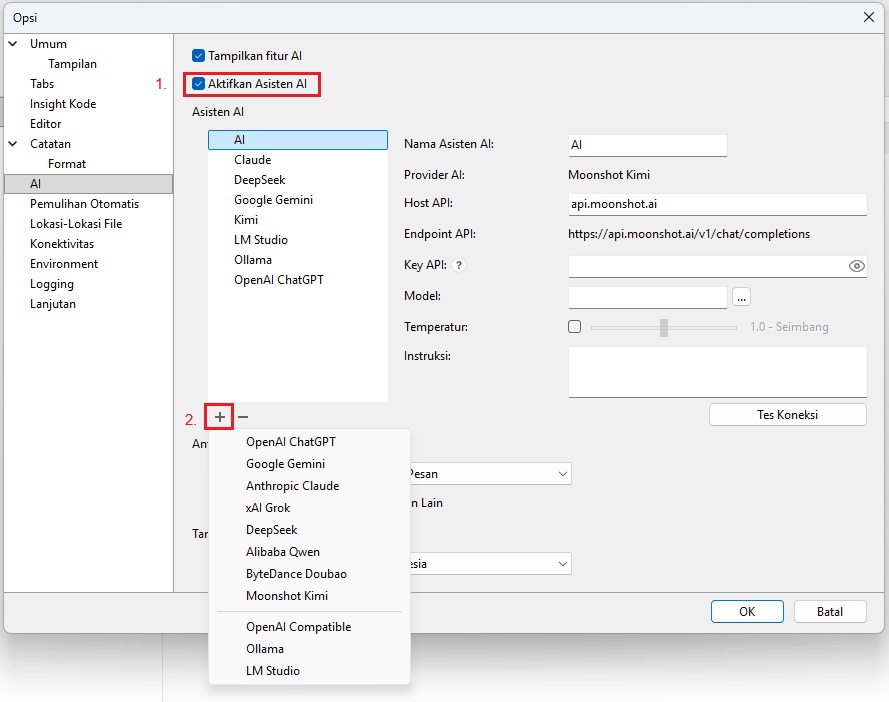
- Pada kotak dialog Opsi, pilih bagian AI lalu centang Aktifkan Asisten AI. (Langkah 1 pada gambar di bawah)
- Klik tombol + (langkah 2 pada gambar di bawah), lalu pilih Ollama dari daftar penyedia.
- Masukkan nama pada Nama Asisten AI, misalnya "Ollama (Lokal)", untuk membedakannya dari asisten berbasis komputasi awan.
- Masukkan alamat server Ollama pada Host API (jika berbeda dari nilai bawaan).
- Pilih model yang sudah diunduh dan ingin digunakan oleh Navicat.
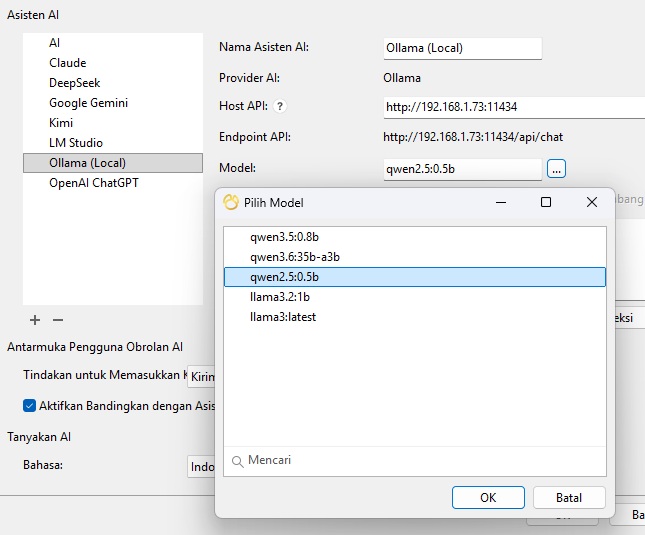
- Sesuaikan Suhu jika Anda menginginkan tingkat keacakan tanggapan yang lebih tinggi atau lebih rendah.
- Jika diperlukan, tambahkan instruksi untuk mengatur gaya bahasa dan aturan percakapan.
- Klik Uji Koneksi untuk memastikan semuanya berfungsi. Pesan "Koneksi Berhasil" seharusnya muncul di bagian bawah layar selama beberapa detik.
- Klik OK untuk menyimpan.
Menyiapkan LM Studio
LM Studio menggunakan pola konfigurasi yang pada dasarnya sama. Meskipun merupakan alat yang berbeda untuk menjalankan model lokal, Navicat berkomunikasi dengannya melalui cara yang sama:
- Pasang a class="default-links" href="https://lmstudio.ai/" target="_blank">LM Studio dan pastikan aplikasi berjalan, model sudah dimuat, serta server lokalnya telah dijalankan.
- Di Navicat, buka kotak dialog Opsi, pilih bagian AI, lalu centang Aktifkan Asisten AI jika belum diaktifkan.
- Klik + lalu pilih LM Studio.
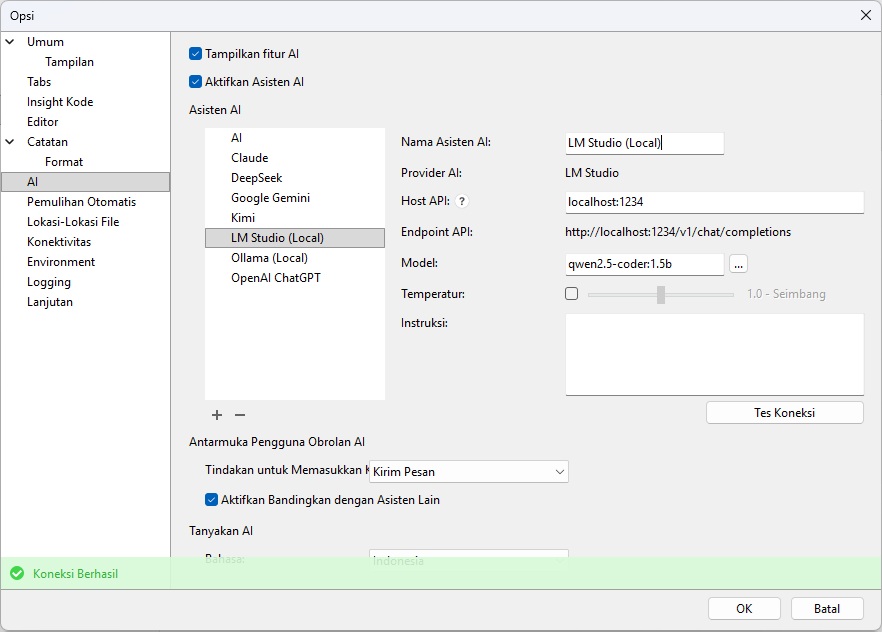
- Masukkan nama, misalnya "LM Studio (Lokal)", masukkan Host API server LM Studio (jika berbeda dari nilai bawaan), lalu pilih model.
- Sesuaikan Suhu dan tambahkan instruksi jika diinginkan.
- Klik Uji Koneksi, lalu OK untuk menyimpan.
Beralih Antarasisten
Karena setiap penyedia yang dikonfigurasi memiliki entri bernama sendiri, Anda tidak harus terpaku pada satu pilihan. Gunakan asisten berbasis komputasi awan untuk persoalan yang paling kompleks dan asisten lokal untuk pekerjaan rutin, sensitif, atau luring. Anda dapat beralih di antara keduanya langsung melalui daftar pilihan Asisten AI sesuai kebutuhan.