


Parameter, Navigasi Halaman, dan Penyegaran Otomatis
Minggu lalu, kita menata dasbor penjualan Classic Models menggunakan Tile Layer, dengan menyusun tiga grafik—Pendapatan berdasarkan Lini Produk, Tren Penjualan Bulanan, dan Pelanggan Teratas berdasarkan Nilai Pesanan—menjadi satu baris yang rapi dengan pembagian ruang yang merata. Minggu ini, kita akan membuat dasbor tersebut interaktif dan dapat diperbarui secara otomatis melalui tiga fitur Business Intelligence lainnya: Parameters, Page Navigation, dan Auto Refresh.
Membuat Dasbor Interaktif dengan Parameter
Tampilan statis yang mencakup seluruh periode memang berguna, tetapi akan lebih bermanfaat jika pengguna dapat beralih dari satu tahun ke tahun lain tanpa harus membuat ulang grafik. Itulah fungsi parameter: variabel yang dapat digunakan kembali, didefinisikan sekali pada tingkat workspace, lalu diterapkan sebagai filter ke beberapa grafik sekaligus.
- Klik New Parameter pada toolbar utama.
- Beri nama
OrderYear. - Pastikan
Data Source (Custom Field) / Chart / Dashboarddipilih pada Use In dan Data Type diatur keNumber. - Atur Allowed Values ke List, lalu isi dengan tiga tahun berbeda yang terdapat pada
orders.orderDate: 2003, 2004, dan 2005.
Perhatikan bahwa Current Value diatur ke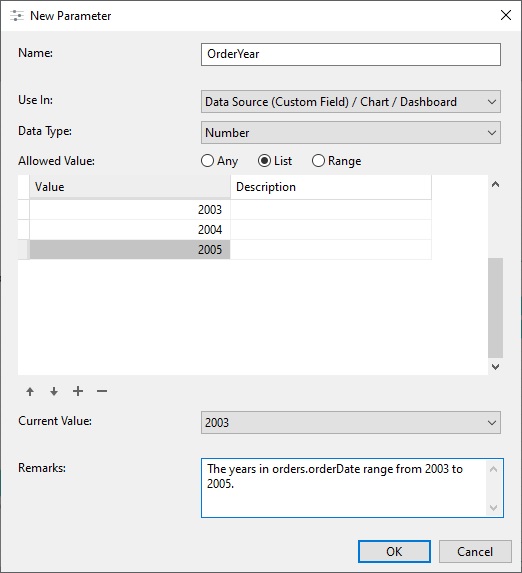
2003. Artinya, saatOrderYearditerapkan ke suatu grafik, grafik tersebut akan difilter berdasarkan nilai itu. - Klik OK untuk membuat parameter baru.
Menerapkan Parameter pada Grafik
Untuk memfilter hasil pada grafik berdasarkan nilai saat ini dari parameter OrderYear (2003), kita perlu membuka grafik di perancang dan menerapkan OrderYear sebagai Data Filter pada kolom tanggal yang sesuai.
- Cari grafik yang ingin Anda beri parameter di Workspace, lalu klik dua kali. Chart Designer akan terbuka pada tab baru.
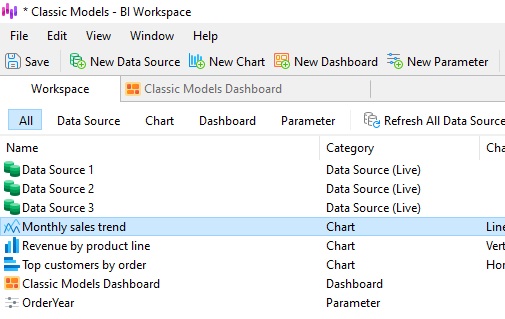
- Klik tombol Data Filter, lalu tombol [+] untuk menambahkan kriteria filter. Secara default, kolom orderMonth dipilih.
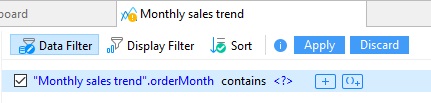
- Klik kata contains, lalu pilih begins with dari menu konteks (tanggal menggunakan format yyyy-mm).
- Klik <?>. Kotak dialog akan terbuka agar kita dapat memilih satu atau beberapa nilai sebagai dasar pemfilteran. Untuk menentukan parameter yang telah dibuat, centang kotak Show Parameters Only/b>, lalu pilih [$OrderYear]:
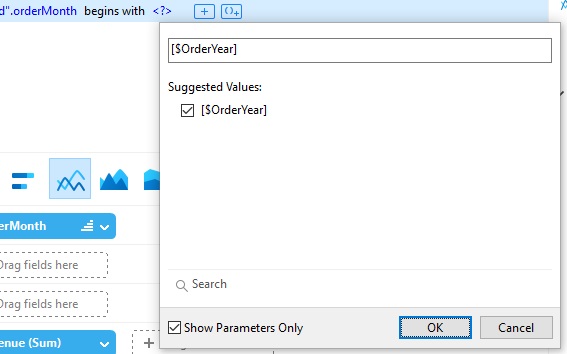
- Sekarang, mengeklik Apply akan menampilkan penjualan untuk tahun 2003 saja.
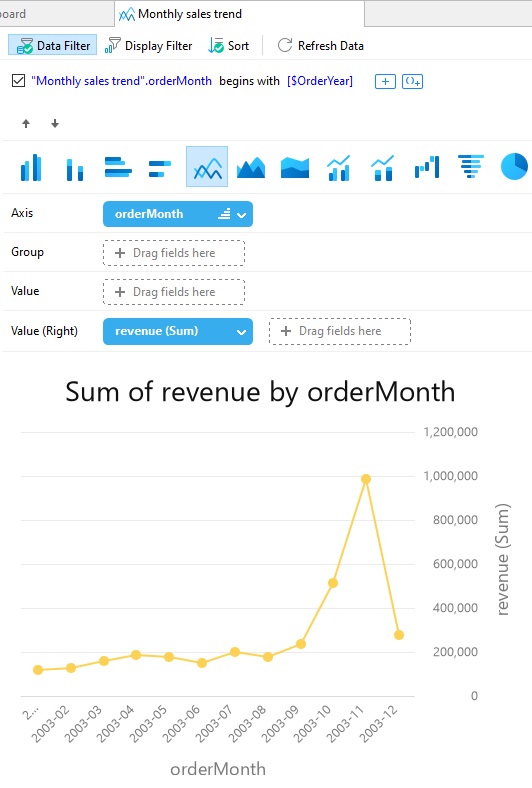
Setelah parameter diterapkan, grafik akan diperbarui setiap kali seseorang mengubah tahun yang dipilih dari dasbor, tanpa perlu mengubah kueri yang mendasarinya!
Menghubungkan Halaman dengan Page Navigation
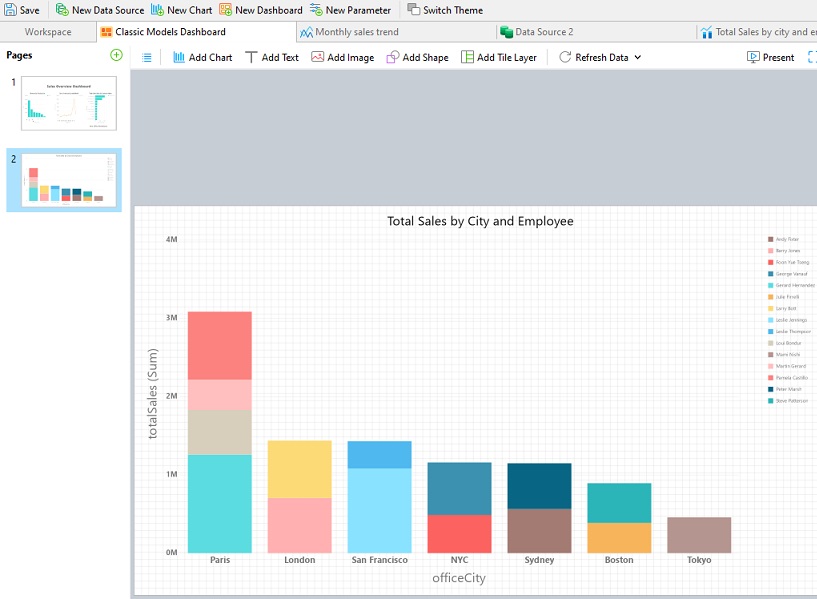
Dasbor kita dapat dengan mudah bertambah menjadi dua halaman jika, misalnya, kita menambahkan rincian penjualan berdasarkan kantor dan karyawan. Page Navigation memungkinkan Anda menghubungkan kedua halaman secara langsung, sehingga pengguna tidak perlu mencari tab yang tepat.
Berikut Dasbor Classic Models dengan grafik rincian berdasarkan kantor dan karyawan yang ditambahkan pada halaman kedua:
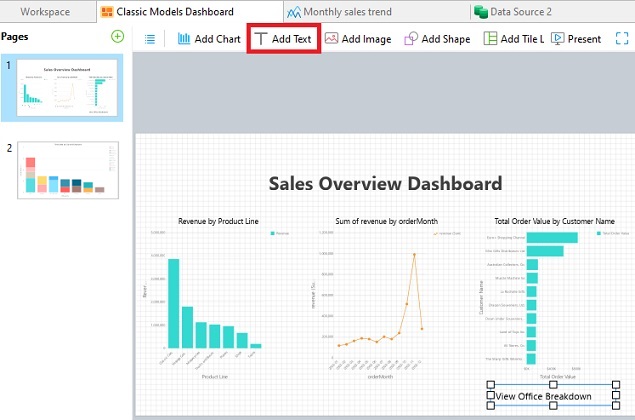
- Kembali ke halaman utama Dasbor Ringkasan Penjualan, tambahkan label teks seperti "Lihat Rincian per Kantor".
- Pilih label tersebut, lalu pada panel propertinya, atur Page Navigation agar mengarah ke halaman baru.
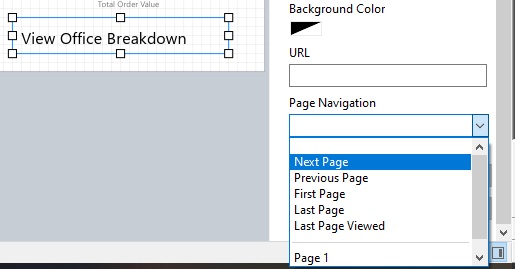
Kini, dalam mode Present, mengeklik label tersebut akan langsung membawa pengguna ke halaman rincian per kantor. Dengan demikian, kumpulan halaman dasbor yang terpisah berfungsi lebih menyerupai aplikasi kecil daripada sekumpulan slide.
Menjaga Data Tetap Mutakhir dengan Auto Refresh
Jika dasbor ini ditampilkan pada layar bersama atau diperiksa secara rutin, angka yang sudah tidak mutakhir akan membuat tujuan pembuatannya tidak tercapai. Di sinilah Auto Refresh berperan.
- Klik panah bawah di samping Refresh Data pada toolbar.
- Pilih interval penyegaran otomatis dari menu waktu, misalnya setiap 15 menit.
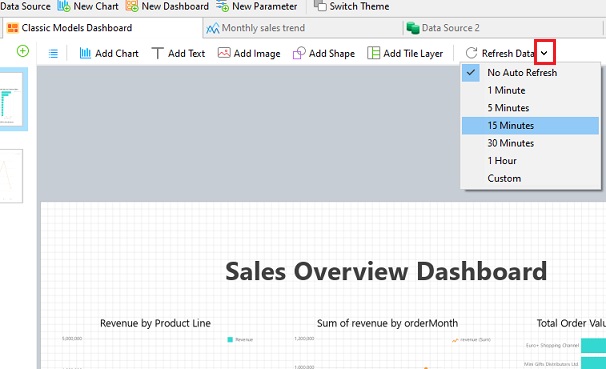
Setelah itu, Navicat mengambil data terbaru dari classicclassicmodelsmodels sesuai jadwal yang ditentukan, sehingga tidak ada yang perlu mengingat untuk mengeklik Refresh sebelum rapat.
Menggabungkan Semua Fitur
Dipadukan dengan Tile Layer yang dibahas minggu lalu, ketiga fitur ini melengkapi dasbor yang menyesuaikan diri seiring bertambahnya konten, memungkinkan pengguna menjelajahi data per tahun tanpa membuat ulang grafik, menghubungkan tampilan yang saling terkait, serta menjaga angka tetap mutakhir tanpa tindakan manual. Inilah yang membedakan sekumpulan grafik pada halaman dengan alat pelaporan yang benar-benar dapat diandalkan.