

Navicat On-Prem Server versi terbaru (3.1) menghadirkan bantuan AI secara besar-besaran dalam pengelolaan database. Bahkan, dua dari tiga fitur barunya memanfaatkan AI: ada Asisten AI serbaguna serta alat Ask AI yang lebih khusus untuk pengembangan SQL. Keduanya mengandalkan API dari model AI populer. Dalam artikel blog hari ini, kita akan mempelajari betapa mudahnya memulai penggunaan Asisten AI sehingga tim Anda dapat memanfaatkan kekuatan panduan AI.
Pengantar Singkat kepada API AI
API AI (Application Programming Interfaces) adalah layanan yang memungkinkan pengembang mengakses kemampuan AI melalui internet tanpa harus membangun atau menghosting model AI yang mendasarinya sendiri. Alih-alih melatih model bahasa besar Anda sendiri—yang membutuhkan sumber daya komputasi dan keahlian yang sangat besar—Anda cukup mengirimkan permintaan ke API AI dan menerima respons cerdas dalam hitungan detik.
Kasus penggunaan API AI sangat luas, yang menjadi salah satu alasan mengapa API ini menjadi begitu populer. API ini mendukung tugas pemrosesan bahasa alami seperti menjawab pertanyaan, merangkum dokumen, menerjemahkan bahasa, dan menganalisis sentimen. Dalam pengembangan perangkat lunak, API ini memungkinkan fitur bantuan kode yang dapat menghasilkan, menjelaskan, men-debug, dan mengoptimalkan kode - persis seperti yang dilakukan alat Ask AI Navicat untuk SQL. Selain pengembangan, API AI banyak digunakan untuk pembuatan konten, ekstraksi data, chatbot, asisten virtual, dan pengenalan gambar.
Inilah mengapa mengonfigurasi Asisten AI di Navicat melibatkan pemilihan dan koneksi ke penyedia API AI, yang pada dasarnya memberikan “otak” bagi perangkat lunak tersebut. Jadi, mari kita lanjutkan ke bagian itu sekarang!
Menambahkan Asisten AI
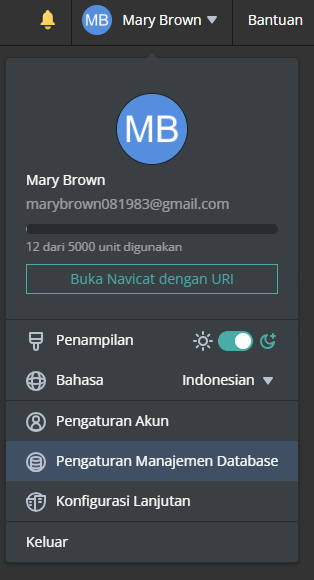
Semua detail terkait Asisten AI terdapat di layar Pengaturan Manajemen Database. Layar ini dapat diakses dengan mengklik menu tarik-turun yang terhubung dengan Nama Profil Anda:
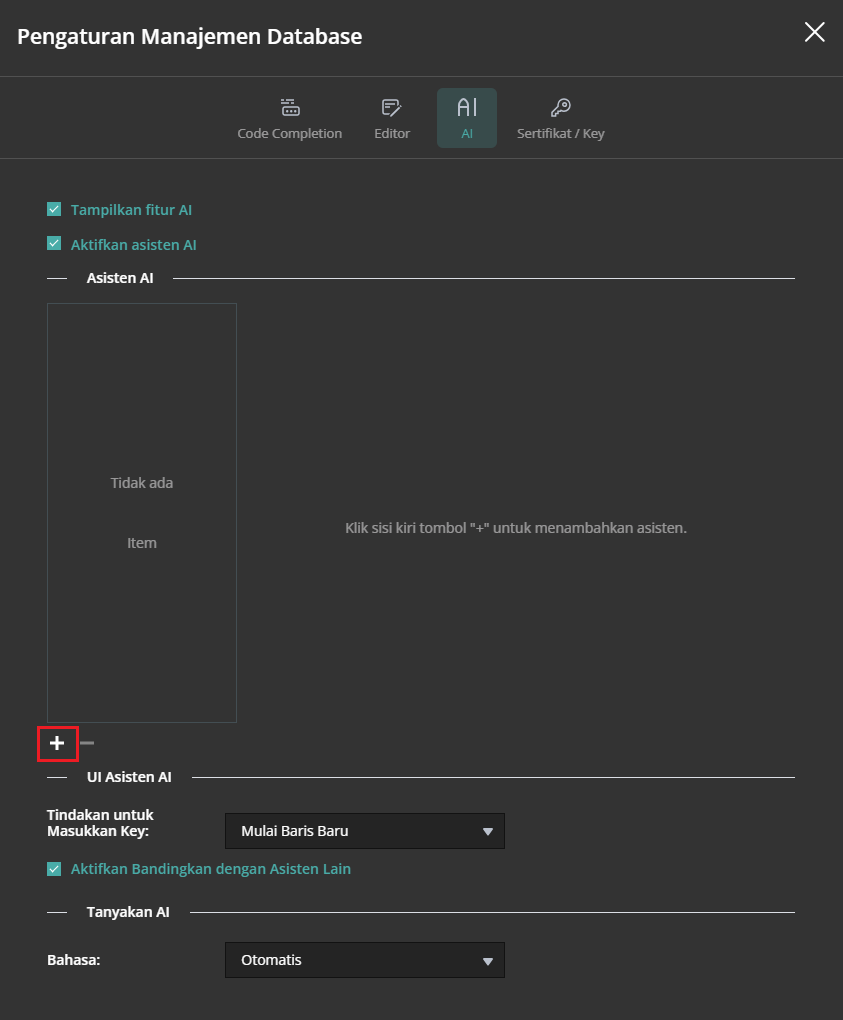
Di layar Pengaturan Manajemen Database, klik tombol AI di bagian atas jendela dialog untuk menampilkan semua detail Asisten AI. Awalnya, layar tersebut akan terlihat kosong karena kita belum memilih Model AI. Untuk melakukannya, klik ikon plus (+) di bagian bawah daftar Asisten AI:
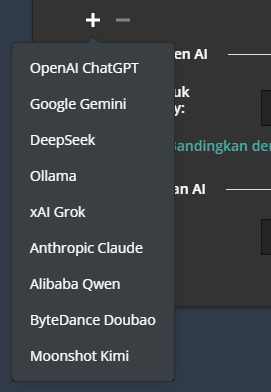
Tindakan tersebut akan membuka menu yang berisi semua penyedia model AI yang tersedia. Semua penyedia terpopuler didukung, termasuk Anthropic Claude, Google Gemini, DeepSeek, Grok, dan lainnya.
Setelah Anda memilih penyedia model AI, sejumlah kolom akan muncul di sebelah kanan daftar Asisten AI. Kolom-kolom ini akan bervariasi tergantung pada penyedia yang Anda pilih. Misalnya, Claude mendukung parameter `max_tokens` yang ditampilkan di layar sebagai “Max Tokens”. Nilai yang tepat untuk Max Tokens bergantung pada tujuan penggunaan Claude, namun berikut beberapa panduan:
- Konfirmasi/klasifikasi sederhana: 256–512 token
- Obrolan/Tanya Jawab: 1024–2048 token biasanya sudah cukup
- Pembuatan kode: 4096–8192 token untuk fungsi yang kompleks
- Penulisan/pembuatan konten: 4096–8192 token
Hal-hal penting yang perlu diketahui:
- max_tokens adalah batas maksimum yang dapat dihasilkan oleh Claude - proses akan berhenti saat selesai, meskipun belum mencapai batas tersebut
- 1 token ≈ 4 characters or roughly 0.75 words in English, so 1024 tokens ≈ 750-800 words
- Batas maksimum bervariasi tergantung model - model Claude mendukung hingga 8192 token keluaran (meskipun jendela konteks totalnya jauh lebih besar)
- Anda hanya dikenakan biaya untuk token yang benar-benar digunakan, bukan batas maksimum yang Anda tentukan
Jika Anda ingin membatasi panjang respons, mulailah dengan 4096 token - ini memberi Claude ruang yang cukup untuk respons terperinci tanpa menjadi terlalu tinggi. Jika Anda menemukan respons terpotong, tingkatkan jumlahnya. Jika Anda tahu hanya membutuhkan jawaban singkat, Anda dapat menurunkannya untuk menghemat sedikit biaya. Ingatlah bahwa mengaturnya lebih tinggi tidak akan menambah biaya kecuali Claude benar-benar menggunakan token tersebut, jadi seringkali aman untuk menetapkan parameter ini dengan nilai yang lebih besar.
Mendapatkan API Key
Terlepas dari penyedia AI mana yang Anda pilih, API Key adalah informasi terpenting yang harus Anda berikan. Anda perlu mendapatkan API Key dari penyedia AI pilihan Anda. API Key pada dasarnya adalah kata sandi unik yang dibuat secara otomatis untuk mengidentifikasi aplikasi Anda dan memberikan akses ke layanan AI. Saat Navicat On-Prem Server mengirimkan permintaan ke API AI, key ini disertakan sebagai bagian dari permintaan, sehingga penyedia dapat memverifikasi identitas Anda, melacak penggunaan Anda, dan menerapkan biaya penagihan yang sesuai.
API Key diperoleh dengan mendaftar akun di platform penyedia yang Anda pilih — seperti Konsol Anthropic di console.anthropic.com atau platform OpenAI di platform.openai.com — dan biasanya dihasilkan secara instan sesuai permintaan. Karena API key memberikan akses langsung ke layanan berbayar, keyini harus diperlakukan seperti kata sandi: disimpan dengan aman, tidak pernah dibagikan secara publik, dan tidak pernah disematkan dalam kode yang dapat diakses publik. Sebagian besar penyedia memungkinkan Anda untuk membuat beberapa key untuk aplikasi atau anggota tim yang berbeda, dan mencabutnya secara instan jika key tersebut terkompromi.
Memilih Model
Keputusan terpenting yang perlu Anda ambil — selain memilih penyedia layanan — adalah model mana yang akan digunakan. Sebagian besar penyedia layanan AI menawarkan beberapa pilihan model. Dengan mengklik tanda titik tiga (...) di sebelah kanan kotak teks Model, Anda akan membuka jendela dialog tempat Anda dapat memilih model. Berikut adalah pilihan model untuk Claude:
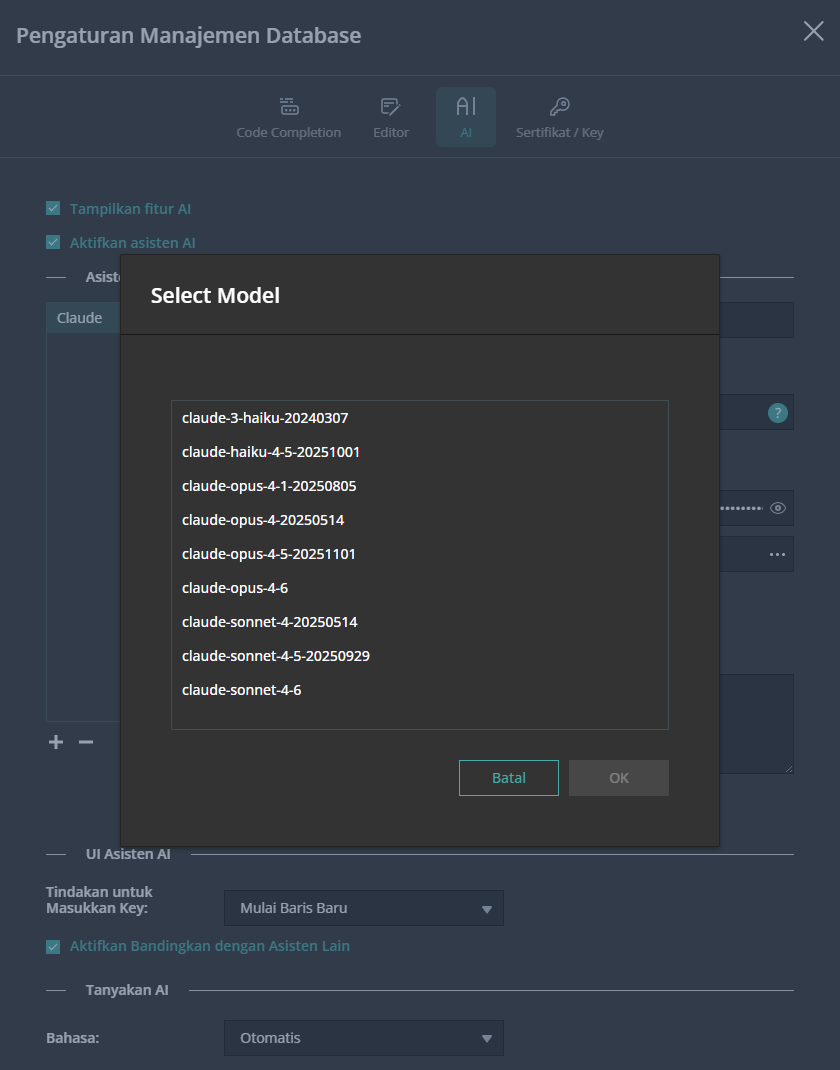
Perlu dicatat bahwa biaya penggunaan model yang berbeda dapat bervariasi secara signifikan. Silakan lihat halaman ringkasan model penyedia untuk informasi harga yang tepat. Sebagai contoh, berikut adalah halaman ringkasan untuk Claude.
Menggabungkan Semuanya
Setelah Anda mengisi semua informasi yang diperlukan, Anda dapat menguji layanan API dengan mengklik tombol “Uji Koneksi”. Jika semuanya berjalan lancar, Anda akan melihat pesan “Koneksi Berhasil!” di bagian atas layar:
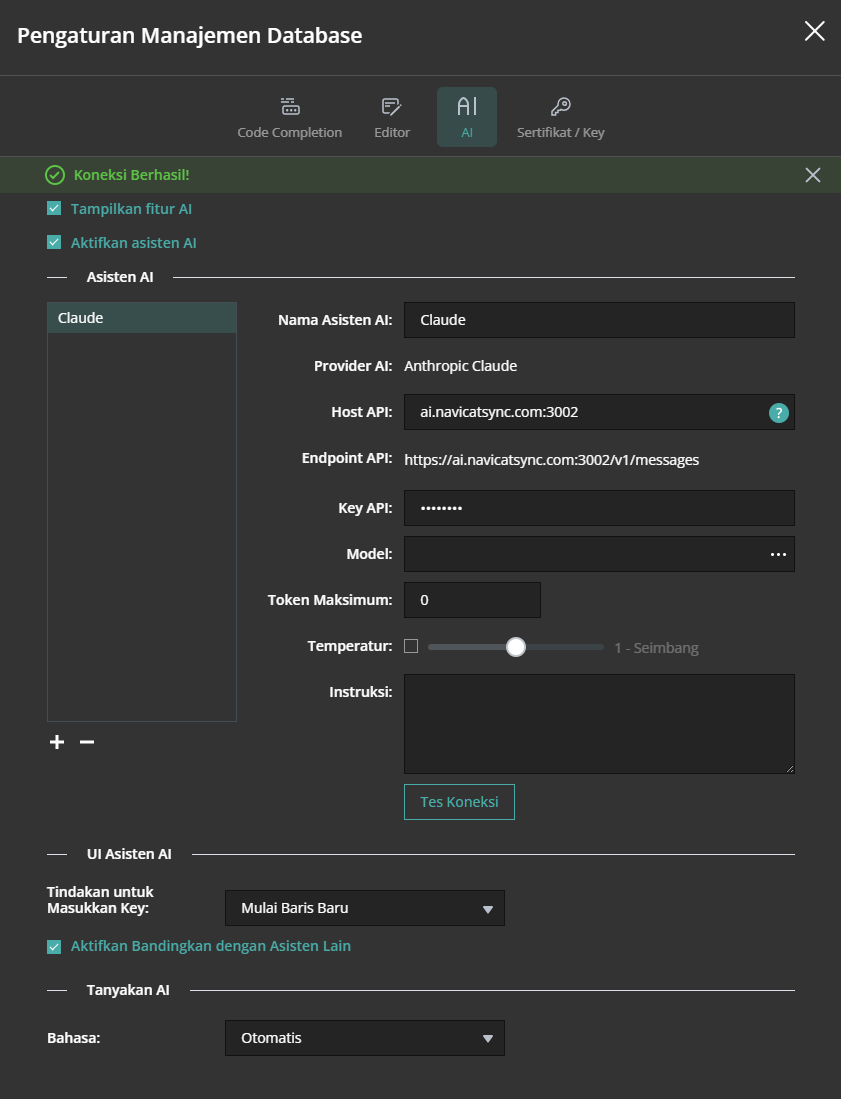
Anda kini siap menggunakan Asisten AI dan alat Ask AI dari On-Prem Server 3.1!